CDBurnerXP 下載:免費燒錄軟體(內建繁體中文,支援 CD/DVD/藍光)
先說結論:CDBurnerXP 是 Windows 上的免費燒錄軟體,燒 CD、DVD、藍光都行,ISO 映像檔和開機光碟也是本業。在找免費燒錄軟體繁體中文版?它官方內建多語系、含繁體中文,不必另外中文化。下面的按鈕就是 CDBurnerXP 下載的直達入口:點了就開始抓檔,免註冊、免付款,Windows 11 直接能裝。開發腳步是慢,但 4.5.8.7128 這一版,一般人要燒的東西它全包。
CDBurnerXP — 32 位元
所有 32 位元與 64 位元的 Windows 都能裝。
CDBurnerXP — 64 位元
針對 Windows 7(含)以上的 64 位元版本最佳化。
CDBurnerXP 速覽:v4.5.8.7128 關鍵資訊
| 版本 | 4.5.8.7128 |
|---|---|
| 授權 | 免費軟體。個人與商業用途皆免費,非開源。 |
| 價格 | 0 元 |
| 支援平台 | Windows 7–11,32 位元與 64 位元(官方徽章說法;官網自己的需求表寫 XP–11) |
| 系統需求 | .NET Framework 4.0 或更新版本,外加一台 CD/DVD/藍光燒錄機 |
| 安裝檔大小 | 約 5.3 MB(各下載站回報 5.14–6.17 MB) |
| 介面語言 | 多語系介面(官方內建多國語言,含繁體中文) |
| 最近更新 | 2019 或 2020 年;各站說法不一(2019-11-17 與 2020-12-10) |
| 藍光容量 | BD-R/BD-RE:單層 25 GB、雙層 50 GB |
還有一個官方口徑打架的地方:下載頁說要 10 MB 硬碟空間,首頁又說約 30 MB。反正哪個都不大。
CDBurnerXP 是什麼軟體?
CDBurnerXP 是 Windows 下的免費光碟燒錄軟體。登記的開發商是 Canneverbe Limited(官網說法);各下載站署名不一——TechSpot、MajorGeeks 寫 Stefan Haglund,Uptodown 寫「Stefan Haglund & Co」。這就是它全部的爭議,一套這麼能幹的工具,能嫌的也只有這個。資料光碟、音樂 CD、藍光、ISO 映像檔、開機光碟它都燒,介面多語系、內建繁體中文。這一段就當 30 秒的 CDBurnerXP 評測。台灣人燒光碟的集體記憶是 Nero——CDBurnerXP 做的是同一類的事,差別在它不收費。
格式支援很廣:CD-R/RW、DVD±R/RW(含雙層與 DVD-RAM)、BD-R/RE、HD-DVD-R/RW,還有官方標榜可保存「長達 1000 年」的 M-Disc。音檔支援 MP3、WAV、FLAC、OGG、WMA 等;映像檔支援 ISO、BIN、NRG、MDF。下載量會說話:MajorGeeks 上 149 萬次、Uptodown 上 53.5 萬次。個人用免費、商用也免費——這點比你想的少見。
主要功能一覽
依官方與 TechSpot 的功能表:
- 緩衝區欠載保護(buffer underrun),來源讀得再慢也燒不壞片。
- 支援多區段光碟,還能把大檔案跨多片光碟分片燒錄。
- 建立、燒錄、轉換 ISO 映像檔(BIN 與 NRG 可轉成 ISO)。
- 支援 CD-Text,「光碟一次燒錄」模式下音軌無縫銜接。
- 內建光碟封面列印功能。
- 有命令列版本,可寫腳本批次處理。
- 內建音樂播放器與音軌擷取器,擷取後可直接轉 MP3。
- 可燒開機光碟:BIOS 開機、Windows 修復片或 Linux Live 光碟。
CDBurnerXP 下載:從這裡拿最保險
在本頁直接下載
你的 CDBurnerXP 下載從頂端那兩顆按鈕開始:點一下就好,不留 Email、不辦帳號。兩顆按鈕轉的都是官方站 cdburnerxp.com 自己按鈕所用的同一組連結。想先把每種版本翻一遍?CDBurnerXP 官方下載頁 裡下面這些版本通通有。不管從哪邊拿,CDBurnerXP 免費下載這件事不變。
該下載哪個版本?
CDBurnerXP 的每一種下載版本都免費,照形態挑就好:
- 標準安裝版。 一般的 setup 安裝程式,內含全部語言。
- 無廣告安裝版(Adware-Free Installer)。 同一套軟體,官方的說法是「乾淨安裝、無捆綁」。
- 免安裝版(Portable)。 一個 zip 壓縮檔,放隨身碟、或碰上不給裝軟體的電腦就用它。
- MSI 安裝包。 給 IT 管理員用群組原則大量部署。
兩種架構的按鈕都在頂端下載區。這幾年的電腦直接拿 64 位元版;32 位元版留給 XP 時代的老機器。
CDBurnerXP 下載失敗?先照這幾條檢查:
- 先確認 32 位元還是 64 位元,跟你的 Windows 對上。
- 確認裝了 .NET Framework 4.0 或更新版本;Windows 8 起系統內建。
- 廣告阻擋外掛可能卡住官網的兩段式下載頁,先停用再重試。
- 再不行,回本頁頂端的下載區點一次。
關於鏡像站的兩個觀察:cdburnerxp.com 的 MSI 按鈕會轉到第三方 CDN(dappcdn.com);SourceForge 上的 CDBurnerXP 專案是使用者自行維護的鏡像站,最後更新停在 2023 年 10 月。兩個都不算詐騙訊號——正牌來源始終是 cdburnerxp.com,頂端按鈕轉的就是它提供的連結。
CDBurnerXP 官方網站是哪一個?
講一件沒幾篇排行榜會告訴你的事:前幾年 cdburnerxp.se 才是官方網域,現在它死了。r/techsupport 有篇講得很白:「以前的網站 https://cdburnerxp.se/ 已經打不開。」r/CDs 還有人標題問「cdburnerxp.com 安全嗎?cdburnerxp.se 連不上」,後續沒人答。老書籤、老教學還指著舊網域——你收藏的 2012 年教學就是這樣 404 的。
如今CDBurnerXP 官方網站是 cdburnerxp.com:搜尋結果排第一、掛著最新的 4.5.8.7128 版本,© 2025 版權聲明下是德國籍的署名(Ralph Berzovsky,哈瑙)。死掉的網域甚至還賴在搜尋第一頁——MajorGeeks 的版本歷史連結仍指向 cdburnerxp.se,把大站的訪客送往死頁。能用的 CDBurnerXP 下載來自 .com,不是死掉的 .se。
至於散落各處的副本?Softonic、TechSpot、Uptodown、CNET 各自代管檔案,SourceForge 放使用者鏡像站,「cdburnerxp download reddit」的討論串一直有人問該信哪個。我們的答案:cdburnerxp.com,本頁頂端的下載區轉的就是同一組 CDBurnerXP 下載連結。
CDBurnerXP 安全嗎?下載前看這段
安全,前提是來源自己把關。官方聲明「無廣告軟體、無間諜軟體」,也沒有隱藏收費。搜尋第一頁卻有點亂:MajorGeeks 給標準安裝版貼「Ad-Supported」標籤,給免安裝版貼的卻是「Freeware」;官方還特地出了「無廣告安裝版(Adware-Free Installer)」來做這個區隔。這是免費軟體的經典套路:標準安裝程式可能帶推廣元件,乾淨版只差一次點選。
r/techsupport 上真的有人問「CDBurnerXP 會不會綁廣告軟體」。照證據回答:目前的安裝包聲明不含廣告,CDBurnerXP 下載真正的風險從來不是軟體本身,而是把安裝程式換掉、塞進自家捆綁的重打包網站。
至於驗證:Uptodown 有公布它那份的 SHA256 校驗值(04b7de2b…fe77a),這是好習慣;cdburnerxp.com 一個都不公布。官方改變做法之前,最保險的 CDBurnerXP 下載就是官方自己的下載流程——例如本頁頂端那兩顆按鈕。
CDBurnerXP 在 Windows 11 能用嗎(舊系統一併講)
官方支援涵蓋 Windows 11、10、8、7,32 位元與 64 位元都有,cdburnerxp.com 還有一個專門的 Windows 11 相容性頁面。有個誠實的小出入:官方下載徽章寫 Windows 7–11,官網首頁的需求表卻寫 XP 到 11。把 7–11 當官方承諾、XP 當附贈就好。
特別在找 CDBurnerXP Windows 11 版?放心,其他版本的 Windows 也一樣:Windows 11 和 Windows 10 的 CDBurnerXP 下載是同一個檔案。需求很輕:.NET Framework 4.0 以上(Windows 8 起內建);硬碟空間 10 MB 或 30 MB,看你要信官網哪一頁;再加一台真正的 CD/DVD/藍光燒錄機。
CDBurnerXP 免安裝版(portable)與安裝版怎麼選
電腦不給裝軟體,或你懶得裝?免安裝版就是為這個情境存在的,想找 CDBurnerXP 免安裝中文版的人看這段就對了——語言跟著軟體走,官方多語系含繁體中文。兩條 CDBurnerXP 下載路線都免費,差別只在順不順手。怎麼分,看表:
| 安裝版 | 免安裝版 | |
|---|---|---|
| 安裝方式 | 標準 Windows 安裝流程 | 免安裝,解壓縮就能跑 |
| 系統管理員權限 | 安裝時會跳一次權限確認 | 不需要,什麼都不裝進系統 |
| 隨身碟使用 | 卡卡的 | 這才是重點,帶著走、哪台電腦都能用 |
| ISO 檔案關聯 | 會註冊 ISO 檔案關聯 | 無,不註冊任何關聯 |
| 適合誰 | 自己的主力電腦 | 被鎖權限的電腦、隨身碟工具包、先試用 |
免安裝版的 zip 是官方正式發佈的檔案:32 位元叫 CDBurnerXP-4.5.8.7128.zip,64 位元叫 CDBurnerXP-x64-4.5.8.7128.zip,MajorGeeks 量的體積約 6.10 MB。所以 CDBurnerXP portable 64 位元下載拿的就是那個 x64 zip,而且它永遠不會叫你安裝。
CDBurnerXP 還有在更新嗎?
算是有啦。標「最新」的 CDBurnerXP 下載是 4.5.8.7128:MajorGeeks 給的日期是 2019 年 11 月 17 日,Uptodown 給的是 2020 年 12 月 10 日,各站不一致,cdburnerxp.com 自己則半個日期都不給。CNET 編輯把「更新與開發有限」列進缺點欄,跟一個大約 2020 年起就凍結的版本對得上。
不過安靜不等於死了。網站活著、掛 © 2025 版權聲明,下載照常,而燒光碟這件事本身也沒什麼好更新的。結論:2026 年把光碟交給它,穩;只是別指望它每個月出新版。
CDBurnerXP 教學:燒一張音樂 CD,六步驟
CDBurnerXP 下載、裝好之後,最經典的第一張片是音樂 CD。六步:
- 開啟軟體,新增一個燒錄專案,類型選「音樂 CD」。
- 加曲目。MP3、WAV、FLAC、OGG、WMA 都能當來源。曲目順序沒靈感?我們這篇自製精選 CD 的選歌指南有一堆點子。
- 把曲目排成最終播放順序。
- 燒錄機放進一張空白 CD-R。
- 設定燒錄選項。用「光碟一次燒錄」(Disc-at-Once),曲目之間無縫銜接。
- 按「燒錄」讓它寫完。寫入中別退出光碟。
兩個加分點:CDBurnerXP 支援寫入 CD-Text,支援的播放器會顯示曲名;內建的音樂播放器讓你在燒之前先試聽排好的曲目。
CDBurnerXP 燒錄/製作 ISO 映像檔教學
裝好上面的 CDBurnerXP 下載之後,光碟映像檔是另一樁經典任務。動手前一條鐵則:可開機的 Linux 或 Windows 映像檔一定要走軟體的 ISO 模式,不能當一般資料光碟燒,否則開機記錄會被剝掉。
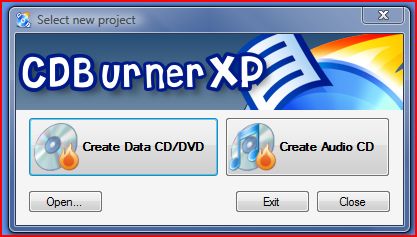
- 開啟軟體,在起始對話框選「燒錄 ISO 映像檔」。舊版沒有這項的話,改成開資料光碟專案,再走 檔案 → 從 ISO 檔案燒錄光碟。
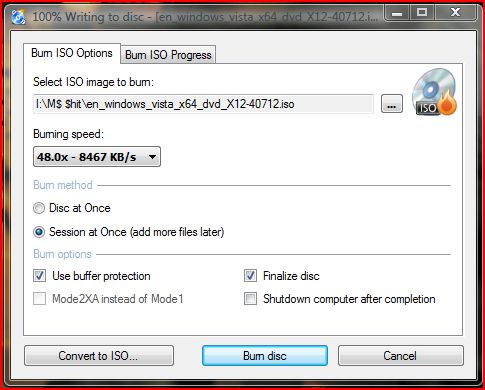
- 按「…」按鈕,選你的 ISO 映像檔。
- 選目標燒錄機,速度挑中等的。官方指南建議可開機映像檔用 4x–8x。
- 「結束光碟」保持勾選,燒完光碟會自動封片。
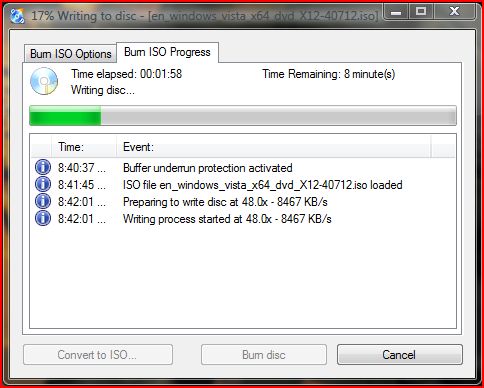
- 按「燒錄光碟」等它跑完。看映像檔大小和燒錄機速度,約 5–20 分鐘。
- 燒完光碟自動退出。這張片不能出錯(比如 Windows 安裝片)的話,先勾「驗證寫入資料」。
更習慣看影片?英國老字號電腦維修頻道 Britec09 用不到五分鐘把同一套流程走一遍,從 CDBurnerXP 下載一路到燒好的可開機光碟:
「XP 燒錄」「CD XP 燒錄」——這些搜法找的都是它
這套軟體的搜法五花八門:英文世界叫「XP burn」「CD XP burner」「cdxp burner」——條條大路通 CDBurnerXP。名字出身 Windows XP 年代,官網需求表到現在還列著 XP;軟體早就跑贏名字了,同一份 CDBurnerXP 下載,從 XP 一路吃到 Windows 11。
免費燒錄軟體推薦:CDBurnerXP 以外的選擇
免費燒錄軟體不是只有這一套:
- ImgBurn( imgburn.com )——玩 ISO 映像檔的老手首選。2.5.8.0 版從 2013 年起就沒動靜;MajorGeeks 稱它的安裝程式是「無 OpenCandy 的乾淨安裝」。
- BurnAware Free( burnaware.com )——各下載站同類清單裡的常客,免費版完成度不錯。
- AnyBurn( anyburn.com )——小巧、免費,同類榜單的另一位常客。
電腦沒有光碟機?那 CDBurnerXP 下載救不了你,上面的替代品也一樣。但你可以留住燒片的儀式感:在瀏覽器裡做一張虛擬 CD——挑真歌、燒一張虛擬光碟、把連結傳給朋友。
CDBurnerXP 怎麼下載?
三步。點本頁頂端的下載按鈕,兩顆都指向 cdburnerxp.com 官方的下載流程;執行存下來的安裝程式;第一次啟動選好語言(官方內建多語系,含繁體中文)就能開燒。想自己跑官網拿也行,官方下載頁放的是同一個檔案,兩邊都不用註冊。
CDBurnerXP 安全嗎?
來源對就安全:安全的 CDBurnerXP 下載,指的就是官方原始檔,或本頁這份與官方同源的檔案。官方聲明「無廣告軟體、無間諜軟體」。真正的風險出在重新打包、往安裝程式塞自家捆綁的聚合下載站。MajorGeeks「Ad-Supported」標籤和校驗值的來龍去脈,上面的安全段落有細講。
CDBurnerXP 還有在更新嗎?
還在,只是很安靜。最新版本是 4.5.8.7128,各下載站給的日期是 2019 或 2020 年。更新慢是真的慢,CNET 的缺點欄就寫著「更新與開發有限」。但官網掛著 © 2025 版權聲明,今天抓到的還是同一個檔案,Windows 11 照樣能跑。
CDBurnerXP 真的完全免費嗎?
真的。個人用 0 元,商業用途也 0 元。官方說得直白:沒有訂閱、沒有隱藏收費。一個小但書:免費不等於開源。Uptodown 把授權歸為專有軟體,SourceForge 標的則是「其他授權」。
CDBurnerXP 怎麼安裝?
執行安裝程式,標準或自訂安裝任選——這兩個選項官網的 Windows 下載頁都有。Windows 8 以上已內建所需的 .NET Framework 4.0。要移除就走「程式和功能」,跟一般 Windows 軟體一樣。
CDBurnerXP 是病毒或惡意軟體嗎?
不是。軟體本身乾淨:官方聲明無廣告軟體、無間諜軟體,Softonic 的安全掃描結果是「Clean」。網路上「CDBurnerXP 有毒」的傳聞,源頭多是來路不明下載站重打包的版本,不是官方原檔。從官網或本頁下載,這個問題根本不會發生。
CDBurnerXP 支援 Windows 11 嗎?
支援。官方列出的相容系統有 Windows 11、10、8、7,32 位元和 64 位元都有,還特別維護一個 Windows 11 相容性頁面。所需的 .NET Framework 4.0 從 Windows 8 起系統內建。Windows 11 版 CDBurnerXP 下載用的就是那個標準安裝程式,沒有另外一版。
CDBurnerXP 可以擷取音軌嗎(CD 轉 MP3)?
可以。Uptodown 的評測提到它「內建音軌擷取器和 MP3 轉換器」,可以把 CD 裡的歌抓出來轉成 MP3。燒錄仍是主業,但擷取功能它真的有。
CDBurnerXP 可以燒錄 ISO 映像檔嗎?
可以,還不只會燒。它能燒現成的 ISO 映像檔、用檔案或光碟建立 ISO 映像檔,也能把舊格式的 BIN、NRG 映像檔轉成 ISO。可開機 ISO 也支援,官方和 TechSpot 的功能表都寫了。實際步驟看上面的教學。
CDBurnerXP 支援藍光燒錄嗎?
支援。BD-R 和 BD-RE 空白片都能燒,單層 25 GB、雙層 50 GB,官方頁面寫得明白。前提是你得有一台藍光燒錄機,一般 CD/DVD 光碟機辦不到。資料、音樂、ISO 映像檔、藍光——一套免費軟體全包。
CDBurnerXP 有免安裝版(portable)嗎?
有。CDBurnerXP 免安裝版是個 zip 檔,分 32 位元和 64 位元:CDBurnerXP-4.5.8.7128.zip 和對應的 x64 版。免安裝、免註冊,解壓縮到隨身碟直接執行。免安裝版跟安裝版怎麼選,上面的對照表列得清清楚楚。
CDBurnerXP 有 Mac 版嗎?
沒有。CDBurnerXP 只出 Windows 版,不管 Softonic 那句「在找 Mac 版嗎?」怎麼暗示。Mac 上可以用免費的 Burn,或 Finder 內建的燒錄功能。也可以整個跳過安裝,看看線上燒 CD是怎麼玩的。
電腦根本沒有光碟機?
現在多數筆電都是這個處境。沒光碟機,桌面燒錄軟體全數出局,CDBurnerXP 也不例外。但這份儀式感留得住:在瀏覽器裡做一張虛擬精選 CD,免硬體、免安裝。想先看完整地圖?我們這篇沒有光碟機怎麼燒 CD 的指南把實體和虛擬的路都整理了一遍。